print this page

Wi-Fi রাউটার সেট আপ করুন সহজ উপায়ে !!!

ধাপ  ০১ : "Start" বাটন এ ক্লিক করুন তারপর  "Control Panel" এ যান।
Network Status and Tasks এ ক্লিক করুন তারপর Network Connections এ ক্লিক করুন।   "Local Area Network " এ ডান ক্লিক করে " Local Area Connection Properties" সিলেক্ট করুন । " Local Area Connection Properties"   দেখতে পাবেন। Internet Protocol Version 4( TCP/IPV4 ) সিলেক্ট করুন তারপর  " Properties"    ক্লিক করুন। "Obtain an IP address automatically" এবং " Obtain DNS Server address automatically সিলেক্ট  করুন তারপর  " OK"   ক্লিক করুন এখন  আপনার " Computer" নিজে নিজেই " IP" নেওয়ার জন্য  প্রস্তুত। নিচের চিএ লক্ষ্য করুন।
ধাপ  ০২ : " Antenna" সংযোগ করুন। ইথারনেট ক্যাবলটির এক প্রান্ত " LAN  Port" এর সাথে এবং অপর প্রান্ত কম্পিউটারের  সাথে সংযুক্ত করুন। পাওয়ার " Adapter"   এর এক প্রান্ত রাউটার পাওয়ার জ্যাক এর সাথে এবং অন্য প্রান্ত বিদ্যুৎ এর সাথে সংযুক্ত করুন।
" IP Address Setupহওয়ার পর " Startবাটন এ ক্লিক করে, তারপর " Run" এ ক্লিক করুন এবং " Cmd" লিখে " Ok"   ক্লিক করলে একটি কালো " Window Open" হবে। সেখানে "IP Config" লিখে " Enter" দিতে হবে। তারপর নিচে  Default Gateway" তে " IP Address" টি দেখতে পাবেন,এবং অনুসন্ধান করুন। যদি " IP"   ঠিকানাটি " Gatedway" তে না দেখা যায়, তাহলে কম্পিউটার এবং রাউটার এর সকল নেটওর্য়াক সংযোগ এর ধাপ গুলো অনুসন্ধান করুন।
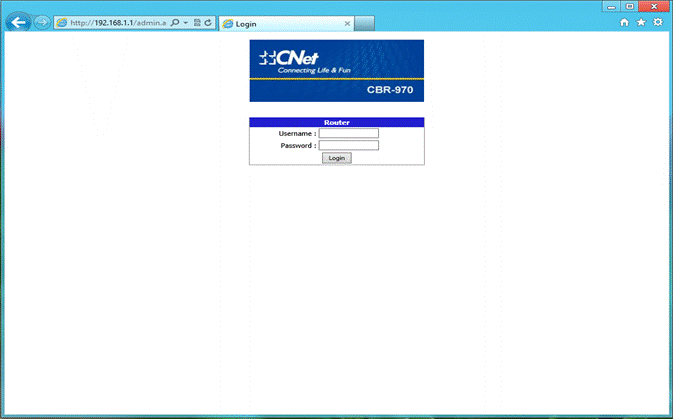
ধাপ ৩ : আপনার কম্পিউটার  অথবা লেপটপ এর ইন্টারনেট " Browser" টি খুলুন,এবং" Address" এ " http:// 192.168.1.1" লিখে " Enter" দিন। একটি " Logging Screen" দেখতে পাবেন। এবার ব্যবহার কারির নাম ও গোপন নম্বর টি লিখুন এবং " Login" বাটন এ ক্লিক করুন।
ধাপ ৪ : আপনি নিচে " Web Interface" টি দেখবেন। যদি আপনি " Web management interface" টি না দেখতে পান, তাহলে ধরেনিতে হবে আপনি ব্যবহার কারির নাম ও গোপন নম্বরটি সঠিক ভাবে " Input" করেননি। ব্যবহার কারির নাম ও গোপন নম্বরটি আবার লিখুন। যদি আপনি ব্যবহার কারির নাম ও গোপন নম্বরটির সম্পর্কে নিশ্চিত থাকেন, তার পর ও Interface টি না দেখতে পান তবে Router টি  Reset করুন। " Next" এ ক্লিক করুন।
ধাপ ৫ : আপনি নিচে " Web interface" টা দেখবেন। এখন আপনাকে " WAN" সংযোগ করতে হবে। নিচের উদাহরন অনুযায়ী সংযোগ করুন। আপনি " BTCL ( ADSL ) or ISP ( Statie/ Dynamic" এর মাধ্যমে সংযোগ দিতে পারেন। "ADSL"   এর ক্ষেত্রে " PPPOE ( ADSL )”লিখুন। এটি লেখার জন্য নিচের উদাহরনটি  দেখুন এবং ব্যবহার কারির নাম ও গোপন নম্বরটি লিখে " Next" এ ক্লিক করুন।
WAN Connection Type থেকেDHCP  Select করুন। এর পর Next ক্লিক করুন।
WAN Connection Type থেকে K Static Mode (Fixed IP) Select করুন এবং আপনি আপনার IP Subnet mask Default Gateway and DNS   নাম্বার গুলো যার যার খালি বক্্র এ দিন , যেগুলো আপনি  ISPথেকে পেয়েছেন এবং Next  ক্লিক করুন।
ধাপ Ñ ৬ : একটি SSID দিন। এখানে SSID  হিসাবে SMART কে দেখানো হয়েছে। আর Security Mode এর মধ্যে WPA- PSK Select করুন এবং একটি গোপন নাম্বার দিয়ে Apply করুন।

আপনার রাউটার সেট আপ সম্পন্ন হল। এবার আপনি আপনার রাউটারটি ব্যবহার করতে পারেন।

1 comments

Windows Server 2008 ইন্সটল করার পদ্ধতি !!


Windows Server 2008 ইন্সটল করতে নিম্নলিখিত যে সব Hardware প্রয়োজন :-
Processor • Minimum: 1GHz (x86 processor) or 1.4GHz (x64 processor)
• Recommended: 2GHz orfaster Note: An Intel Itanium 2 processor is required
for Windows Server 2008 for Itanium-based Systems
Memory • Minimum: 512MB RAM • Recommended: 2GB RAM or greater
• Maximum (32-bit systems): 4GB (Standard) or 64GB (Enterprise and Data center)
• Maximum (64-bit systems): 32GB (Standard) or 2TB (Enterprise,
Data center and Itanium-based Systems
Available Disk Space • Minimum: 10GB • Recommended: 40GB or greater
Note: Computers with more than 16GB of RAM will require more disk space for paging, hibernation, and dump files
Drive DVD-ROM drive
Display and Peripherals • Super VGA (800 x 600) or higher-resolution monitor
Windows Server 2008 এর একটি অতিরিক্ত সুবিধা হল Windows server 2003 এর কিছু Version, Windows server 2008 এর মাধ্যমে Upgrade করা যায়। নিচে দেখুন কোন কোন Windows server 2003 এর Version Upgrade করা যায়।
Windows server 2003 থেকে Windows Server 2008
(a) Windows Server 2003 Standard Edition
(R2, Service Pack 1 or Service Pack 2)
(A) Full Installation of Windows Server 2008 Standard Edition
(b) Windows Server 2003 Enterprise Edition
(R2, Service Pack 1 or Service Pack 2) ( B) Full Installation of Windows Server 2008 Enterprise Edition
(c) Windows Server 2003 Data center Edition
(R2, Service Pack 1 or Service Pack 2) ( C) Full Installation of Windows Server 2008 Data center Edition
যাইহোক আজকের বিষয় Windows Server 2008 ইন্সটল করার পদ্ধতি চিত্রসহ নিচে দেওয়া হল।
1. Windows Server 2008 এর DVD সিডিটা DVD রুমে প্রবেশ করান । ( প্রথমে CPU এর Bios Setting করে নেন উইন্ডোজ Install করার জন্য )
2. তারপর আপনার কম্পিউটারটা Restart করেন।
3. Restart হওয়ার পর যখন Press any key to boot from CD/DVD চায় তখন যে কোন একটি Key ক্লিক করেন। তাহলে নিচের চিত্রের মত windows load হতে থাকবে।


4. তারপর Options থেকে আপনার language, Regional Setting ঠিক করে Next এ ক্লিক করেন।


5. তারপর installation process এর জন্য Install Now এ ক্লিক করেন।


6. এখান পরবর্তী Window এর জন্য এবং Automatic Activated হয়ে Install হওয়ার জন্য Product ID লিখে Next এ ক্লিক করুন।


7. যদি আপনার Product ID না থাকে তাহলে Product ID না লিখে Next এ ক্লিক করুন। তাহলে একটি ম্যাসেজ আসবে Do you want to enter Product Key Now? তখন আপনি No Press করুন। Windows Server 2008 ইন্সটল করার পর আপনাকে Product ID সংগ্রহ করে Product ID দিয়ে Windows Server 2008 Activated করতে হবে।


8. এখন নিচের Window তে দেখুন, Windows Server 2008 এর কয়েকটি Version Show করছে। এখান থেকে কোনটার জন্য আপনার কাছে Product Key আছে এবং কোন version চান সেটা Select এবং I have selected the edition of windows that i Purchase সিলেক্ট করে Next করুন।


9. যদি আপনি Original Product Id কিনে থাকেন, তাহলে Full version সিলেক্ট করে Next করুন।


10. নিচের চিত্রের মত I accept the license terms সিলেক্ট করে Next.


11. (ক) এ চিত্রে দেখন "Which type of installation do you want?" ( একটু আলোচনা করতে হয়. আমি আগেই আলোচনা করেছি যে Upgrade হচ্ছে, আপনার যদি Windows Server 2003 এর কিছু Version তা Update করে Windows Server 2008 চান তা করতে পারবেন।)
(খ) Custom (advanced) হচ্ছে আপনি আপনার HDD কে কম বেশি বা C Drive এ Windows এঁর যে কোন Version থাকে আপনি D Drive অনন্য কোন Version এর উইন্ডোজ বা একই উইন্ডোজ Install করতে পারবেন। আমি যা বুঝাতে চেয়েছি তা হয়তো বুঝতে পেরেছেন,যারা কম বেশি Computer এঁর সাথে জড়িত।
১১ (খ) Custom (Advanced) এঁ ক্লিক করুন।


এখন আসুন নিচের চিত্রের মত একটি Drive সিলেক্ট করে Next এ ক্লিক করুন।


12. নিচের চিত্রের মত Install Process হতে থাকবে। Install হওয়া পর্যন্ত Wait করুন। install হলে Restart চাইবে Restart করে নিবেন।


13. Install হওয়ার পর Restart হয়ে নিচের মত Log On Scree আসবে। Press CTRL+ALT+DEL to log in.


14. Click on Other User.


15. The default ×Administrator is blank, so just type ×Administrator and press Enter.
এখানে Default Administrator এ ফাঁকা আছে, সেখানে Administrator এবং ২ বক্স খালি রেখে Password & Confirm Pass লিখে Enter করুন।
তাহলে নিচের মত একটি window আসবে।


16. আপনার ব্যবহৃত Password টি পরিবর্তন হবে এঁর জন্য OK করুন। নিচের চিত্রের মত Flow করুন।


17. আবার এ Window তে আগের মত user Name = Administrator লিখেন, দ্বিতীয় box তা খালি রাখন, ৩-৪ লাইনে আগে যে Password টা দিছেন সেইটা আবার দেইয়ে OK করুন। তাহলে আগের Password টি পরিবর্তন হবে।


18. Password Change হলে Ok চাইবে, Ok করুন


অবশেষে আপনার কম্পিউটার টা Logged On হওয়ার সাথে সাথে Windows Server 2008 এঁর Install কাজ শেষ হয়ে Server এঁর জন্য উপযুক্ত পরিবেশ হল।
0 comments

মাইক্রোসফট এক্সেলের মাধ্যমে যোগ, বিয়গ, গুনন, ভাগ, গড়, পার্সেন্টিজ বের করার সূত্রঃ

মাইক্রোসফট এক্সেলের মাধ্যমে কিভাবে যোগ, বিয়গ, গুনন, ভাগ, গড়, পার্সেন্টিজ, সর্বোচ্চ সংখ্যা, সর্বনিম্ন সংখ্যা বের করা যায়। তাহলে চলুন দেখা যাক:-

যোগের সূত্রঃ

দুটি সেল পাশাপাশি থাকলে তা নিন্মের পদ্ধতি অনুসারে যোগটি করতে হবে। যেই সেলে যোগফল নামানো হবে সেই সেলে কারসার পয়েন্টার রেখে সুত্র প্রয়োগ করতে হবে।
সুত্রঃ =(a1+b1) এন্টার কী প্রেস করতে হবে।
দুই বা ততোধিক সংখ্যা নিচে  নিচে থাকলে নিম্নের সূত্রের সাহায্যে যোগটি করা হবে, যেই সেলে যোগফল নামানো হবে সেই সেলে কারসার পয়েন্টার রেখে সুত্র প্রয়োগ করতে হবে।
সুত্রঃ =sum(a1:e1) এন্টার কী প্রেস করতে হবে

বিয়োগঃ

দুটি সংখ্যার মধ্যে বিয়োগ করতে হলে   নিম্নের সূত্রের সাহায্যে বিয়োগ করতে হবে-
সুত্রঃ =a1-b1  তারপর এন্টার কী প্রেস করতে হবে।

গুননঃ

দুটি সংখ্যার মধ্যে গুন করতে হলে   নিম্নের সূত্রের সাহায্যে গুন করতে হবে-
সুত্রঃ =a1*b1  তারপর এন্টার কী প্রেস করতে হবে।

ভাগঃ

দুটি সংখ্যার মধ্যে ভাগ করতে হলে,  নিম্নের সূত্রের সাহায্যে ভাগ করতে হবে-
সুত্রঃ =a1/b1  তারপর এন্টার কী প্রেস করতে হবে।

এভারেজঃ

দুটি সংখ্যার মধ্যে আভারেজ করতে হলে   নিম্নের সূত্রের সাহায্যে আভারেজ করতে হবে-
সুত্রঃ = average(a1:e1) তারপর এন্টার কী প্রেস করতে হবে।

পার্সেন্টিজঃ

ধরি আমরা ৫০০০ টাকার ১০% কত হয় তা বের করব, তাহলে নিম্নের সূত্রের সাহায্যে পার্সেন্টিজটি নির্ণয় করব।
সুত্রঃ =a1*10% তারপর এন্টার কী প্রেস করতে হবে।

সর্বোচ্চ সংখ্যাঃ

কয়েকটি সংখ্যার মধ্যে সর্বোচ্চ সংখ্যা করতে হলে  নিম্নের সূত্রের সাহায্যে সর্বোচ্চ সংখ্যা বের করতে হবে-
সুত্রঃ =max(a1:e5) তারপর এন্টার কী প্রেস করতে হবে।

সর্বনিম্ন সংখ্যাঃ

কয়েকটি সংখ্যার মধ্যে সর্বনিম্ন সংখ্যা করতে হলে  নিম্নের সূত্রের সাহায্যে সর্বনিম্ন সংখ্যা বের করতে হবে-
সুত্রঃ =min(a1:e5) তারপর এন্টার কী প্রেস করতে হবে।
টিউনটি পড়ার জন্য আপনাদেরকে অসংখ্য ধন্যবাদ,
0 comments

এন্ড্রয়েড ফোন থেকে USB এর মাধ্যমে পিসিতেও নেটকানেকশন করার উপায় !!

প্রথমে আপনার ডিভাইসকে ডাটা ক্যবলের মাধ্যমে পিসির সাথে কানেক্ট
করুন।
২।Turn on storage চাইলে  অন করার প্রয়োজন নেই।Back করুন ।
৩। USB Debugging Mode অন করার প্রয়োজন নেই। USB
Debugging Mode অন থাকলে অফ
করুন।USB Debugging  টিক চিহ্ন থাকলে আন মার্ক করুন-->
Settings এ যান >Developer options এ যান > USB Debugging (টিক চিহ্ন থাকলে আনমার্ক করুন)
৪।তারপর Settingsএ যান >Wireless
& Networks>Tethering & portable
hotspot>USB tethering (Select)
(USB tethering এর ফাকা বক্সে  মার্ক  দিয়ে সিলেক্ট করুন)।
ফোনে আগেই data connection on রাখতে হবে।
0 comments

পেনড্রাইভ দিয়ে উইন্ডোজ ইন্সটল দিন সফটওয়্যার ছাড়া!!!


নোটবুকে উইন্ডোজ ইন্সটল দেয়ার জন্য পেনড্রাইভ এর বিকল্প নেই কেননা নোটবুকে সিডি-ড্রাইভ থাকে না আর এক্সটারনাল সিডি-ড্রাইভ খুব কম মানুষেরই আছে । তাই শেষ ভরসা পেনড্রাইভ, কিন্তু বেশীর ভাগ মানুষই সফটওয়্যার দিয়ে পেনড্রাইভ বুট করে থাকেন যার ফলে পেনড্রাইভ এর গতি কমে যাই অথবা অনেক সময়ই পেনড্রাইভ নষ্ট হয়ে যাই (আমি নিজে ৩টা নষ্ট করেছি সফটওয়্যার দিয়ে বুট করতে গিয়ে)। তো চলুন দেখা যাক সফটওয়্যার ছাড়া পেনড্রাইভকে বুট করে কিভাবে উইন্ডোজ ইন্সটল করা যাই ।
প্রথমেই প্রয়োজন একটি পেনড্রাইভ। উইন্ডোজ এক্সপির জন্য ৪ জিবি, উইন্ডোজ সেভেন এর জন্য ৮ জিবি ।
পেনড্রাইভ কম্পিউটারের সাথে কানেক্ট করুন এবং কীবোর্ড থেকে Win+R কমান্ড দিয়ে রান ওপেন করুন এবং cmd লিখে ওকে করুন।
Command Prompt ওপেন হবে। এবার Diskpart লিখে এন্টার দিন ফলে Disk এর তালিকা আসবে। Disk0 সবসময় আপনার হার্ডডিস্ক তারপর যতোগুলা রিমুভেবল ডিস্ক কানেক্ট করা থাকবে সিরিয়ালি তার তালিকা দেখাবে Disk1, Disk2 করে । ডানপাশে দেখুন ডিস্ক এর সাইজ দেওয়া আছে । প্রতিটি কমান্ড দেয়ার পর এন্টার দিবেন
এবার লিখুন Select Disk 1 এবং এন্টার দিন (ডিস্ক সিলেক্ট করবে)
তারপর লিখুন Clean (ডিস্ক ক্লিন করবে)
তারপর Create partition primary ( Primary partition Create করবে )
তারপর format recommended (pendrive format করবে)
তারপর Active (Primary partition একটিভ করবে)
তারপর exit (কমান্ড প্রম্পট বন্ধ হবে)
এবার আপনি উইন্ডোজ সেভেন/এক্সপি জেটি বুট করতে চান সেটি ডিস্ক থেকে অথবা যদি কম্পিউটার এ কপি করা থাকে সবগুলো ফাইল কপি করে পেনড্রাইভ এ পেস্ট করে দিন। হয়ে গেল আপনার পেনড্রাইভ বুট। এবার রিস্টার্ট দিন এবং কম্পিউটার বুট এর সময় পেনড্রাইভ দেখিয়ে দিন । কম্পিউটারভেদে বুট মেনু সাধারণত Delete/ F10/ F12 হয়ে থাকে।
*** নোটবুক ব্যবহারকারীদের উচিত কম্পিউটার এর অন্য কোন ড্রাইভে যে ওএস টি আপনারা ব্যবহার করেন তা কপি করে রাখা । কেননা প্রয়োজনের সময় সিডি ড্রাইভ নেই বলেই আপনারা এটি ব্যবহার করবেন।
0 comments

ফোল্ডার Lock করুন সফটওয়ার ছাড়া Notepad এর মাধ্যমে!!!!

অনেকে Computer এর ডাটা( তথ্য ) অন্যের হাত থেকে নিরাপদে রাখার জন্য বিভিন্ন
Folder Locker ব্যবহার করে থাকে । আর এ ধরনের সফটওয়ার ব্যবহার করার জন্য Software Download,install, করতে হয়। আমি আপনাদের জন্য একটি ভিন্ন Tricks নিয়ে এসেছি, যাহা আপনি Software ছাড়া Notepad এর মাধ্যমে Folder Lock করতে পারবেন। চলুন কিভাবে কাজটা করতে হয়, এর জন্য নিচের Tricks গুলো দেখুন আর কাজ শুরু করে দেন।
প্রথমে আপনার Notepad টা Open করুন। তারপর নিচের কোড লিখুন বা এখান থেকে Copy করে Past করুন Notepad এর মধ্যে।
cls
:End
@ECHO OFF
title Folder Locker
if EXIST "Control Panel.{21EC2020-3AEA-1069-A2DD-08002B30309D}" goto UNLOCK
if NOT EXIST Locker goto MDLOCKER
:CONFIRM
echo Are you sure u want to Lock the folder(Y/N)
set/p "cho=>"
if %cho%==Y goto LOCK
if %cho%==y goto LOCK
if %cho%==n goto END
if %cho%==N goto END
echo Invalid choice.
goto CONFIRM
:LOCK
ren Locker "Control Panel.{21EC2020-3AEA-1069-A2DD-08002B30309D}"
attrib +h +s "Control Panel.{21EC2020-3AEA-1069-A2DD-08002B30309D}"
echo Folder locked
goto End
:UNLOCK
echo Enter password to Unlock folder
set/p "pass=>"
if NOT %pass%==choionnt goto FAIL
attrib -h -s "Control Panel.{21EC2020-3AEA-1069-A2DD-08002B30309D}"
ren "Control Panel.{21EC2020-3AEA-1069-A2DD-08002B30309D}" Locker
echo Folder Unlocked successfully
goto End
:FAIL
echo Invalid password
goto end
:MDLOCKER
md Locker
echo Locker created successfully
goto End
69
উপরের ব্যাচে (if NOT %pass%==choionnt goto FAIL) এই কোড এর মধ্যে Password হচ্ছে (choionnt)। আপনি ইচ্ছা করলে এ Password টা পরিবর্তন করতে পারবেন। আপনার ইচ্ছা মত যে Name & Number ব্যবহার করতে পারবেন।
এখন এই ব্যাচ ফাইলটি Save করুন আপনার ইচ্ছে মত যে কোন নামে, তবে ফাইলটির Extension হতে হবে (.bat) । দেখন নিচের চিত্রের মত। আমি এখানে File টির নাম দিয়েছি choionnt এবং Extension সহ এর নাম দিয়েছি (choionnt.bat).

Save করার পর নিচের চিত্রের মত .bat ( System) File তৈরি হবে।

আপনি যেখানে .bat ফাইলটি Save করেছেন সেখান থেকে ঐ File তা Double Click করেন। তাহলে সেখানে আপনি Lock Folder নামের আর একটি ফাইল দেখবেন। নিচের চিত্রের মত।
Lock Folder এ আপনি আপনার ডাটা রাখন, যেগুলো আপনি Lock করে রাখতে চান।
এখন আবার .bat ফাইল এর pop-up মেনুতে Click করুন File Lock করার জন্য Y চাপন Enter করুন। নিচের চিত্রে দেখুন।

তারপর Password লিখে Enter করুন। নিচের চিত্রে দেখুন।

এখন দেখুন আপনার Lock File টা সেখানে নেই সেখান থেকে Lock File টা Hit হয়ে গেছে । choionnt.bat ফাইলটা ব্যতীত।
আবার ফোল্ডারটি Unlock করার জন্য উপরের একই নিয়ম ব্যবহার করুন। Unlock করার জন্য N ব্যবহার করুন, password একই থাকবে। যখন আপনি Password দিয়ে Enter করবেন , তখন Lock ফোল্ডার টা Open হবে, যেখানে আপনি Data রেখেছেন।
আপনি Lock folder এ ফাইল আর রাখতে পারবেন, কমাতে পারবেন এতে কোন সমস্যা হবে না।
[ সব কাজ শেষে .Bat ফাইলটা Hit বা Icon পরিবর্তন করে নিবেন, তা না হলে .Bat file টা Edit করে Password যেনে নিবে]
0 comments

Samsung galaxy grand 2 official kitkat করুন!!

আপনার মোবাইলটি অবশ্যই নেট কানেক্ট থাকতে হবে। আমার লিখা বুঝতে সমস্যা হলে স্কিনসট দেখে নিবেন। প্রথমে সেটিং এগিয়ে about device এ যান।
তারপর নিচের মত software update এ ক্লিক করুন।
update now তে ক্লিক করুন। তার আগে নিচের ছবির মত টিক চিহ্ন টা তুলে দিন।
এরপর ok করুন। মোট ৩৫০ এমবি লাগবে । আপডেট নেওয়ার পরে রিস্ট্রাট চাইবে রিস্ট্রাট দিন।
আপডেট হয়ে গেলে ২য় চিত্রের মত android version 4.4.2 হয়ে গেছে। আপনার মোবাইলটি অনেক ফাস্ট কাজ করছে। কাষ্টম রুম থেকে অফিসিয়াল অনেক ভাল ওয়ারেন্টি পাবেন । আর একটি কথা version kitkat হলেও আপনার থিম, আইকোন, ইত্যাদি কোন পরিবর্তন হবে না।
0 comments
 
Copyright © 2014. Solution - All Rights Reserved
Template Created by CHOION